
🖼️단일 분석
안내 [분석] 메뉴의 [프로젝트 생성] 버튼을 클릭하여 새 프로젝트를 생성할 수 있습니다. 프로젝트 생성을 위한 설정을 완료한 뒤 '프로젝트 생성' 버튼을 클릭하여 프로젝트 생성을 완료합니다.
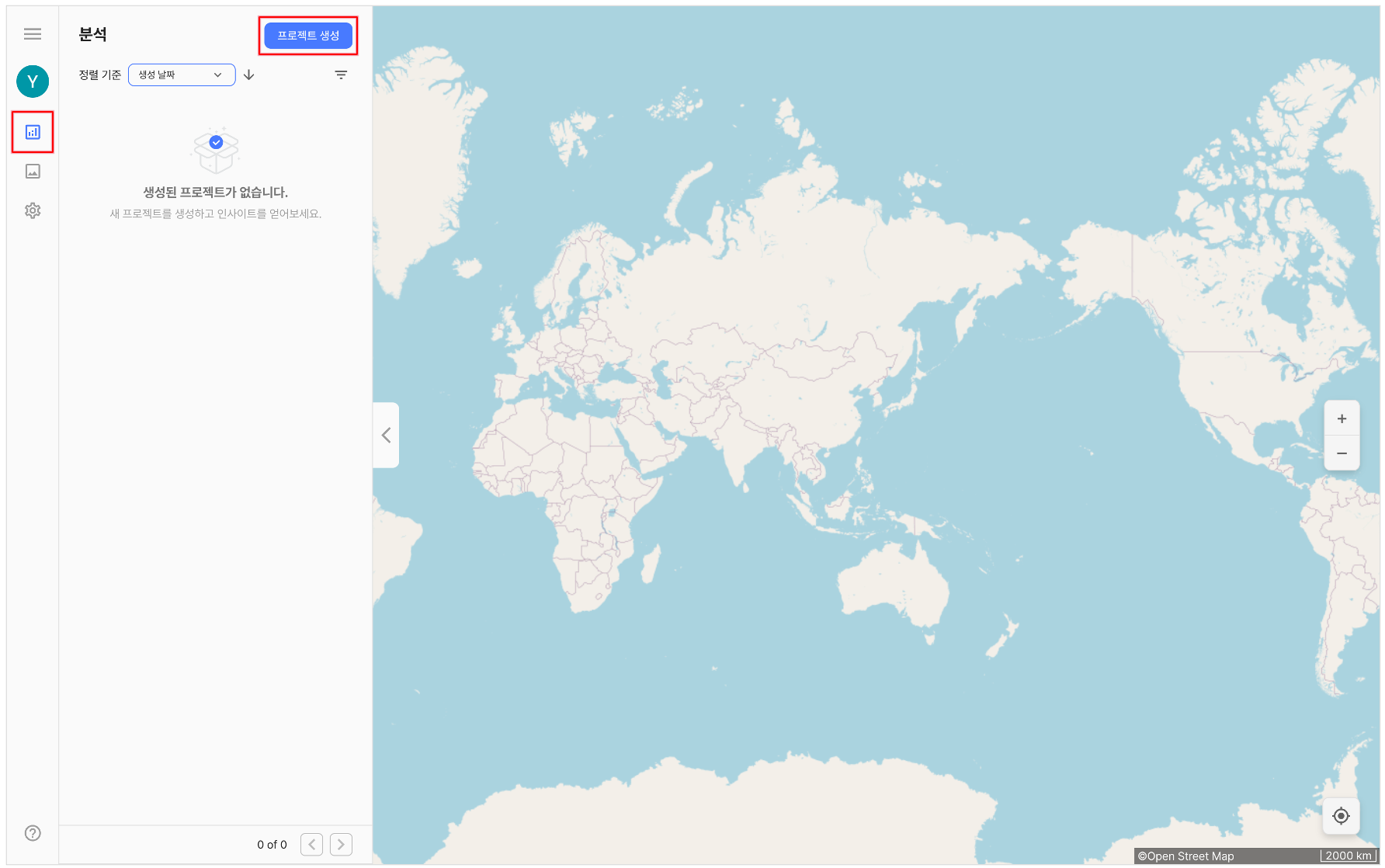
프로젝트 이름
안내 생성할 프로젝트의 이름을 지정합니다. 프로젝트 이름에는 특수문자를 입력할 수 없습니다.
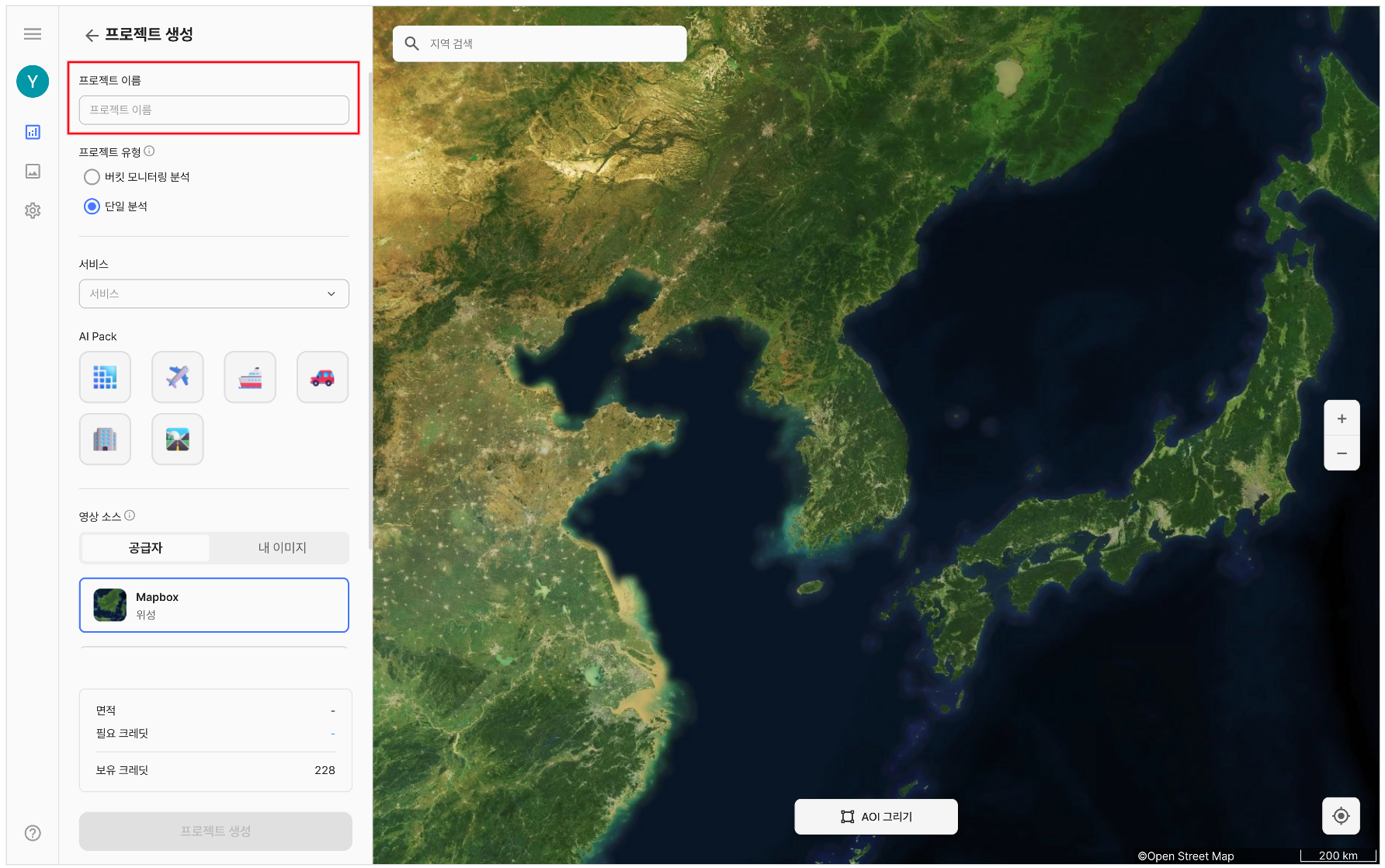
서비스 및 AI Pack
안내 분석에 사용할 서비스와 AI Pack을 선택합니다. AI Pack 버튼에 마우스 호버 시, 간략한 설명과 성능을 보장하는 해상도 범위를 확인할 수 있습니다.
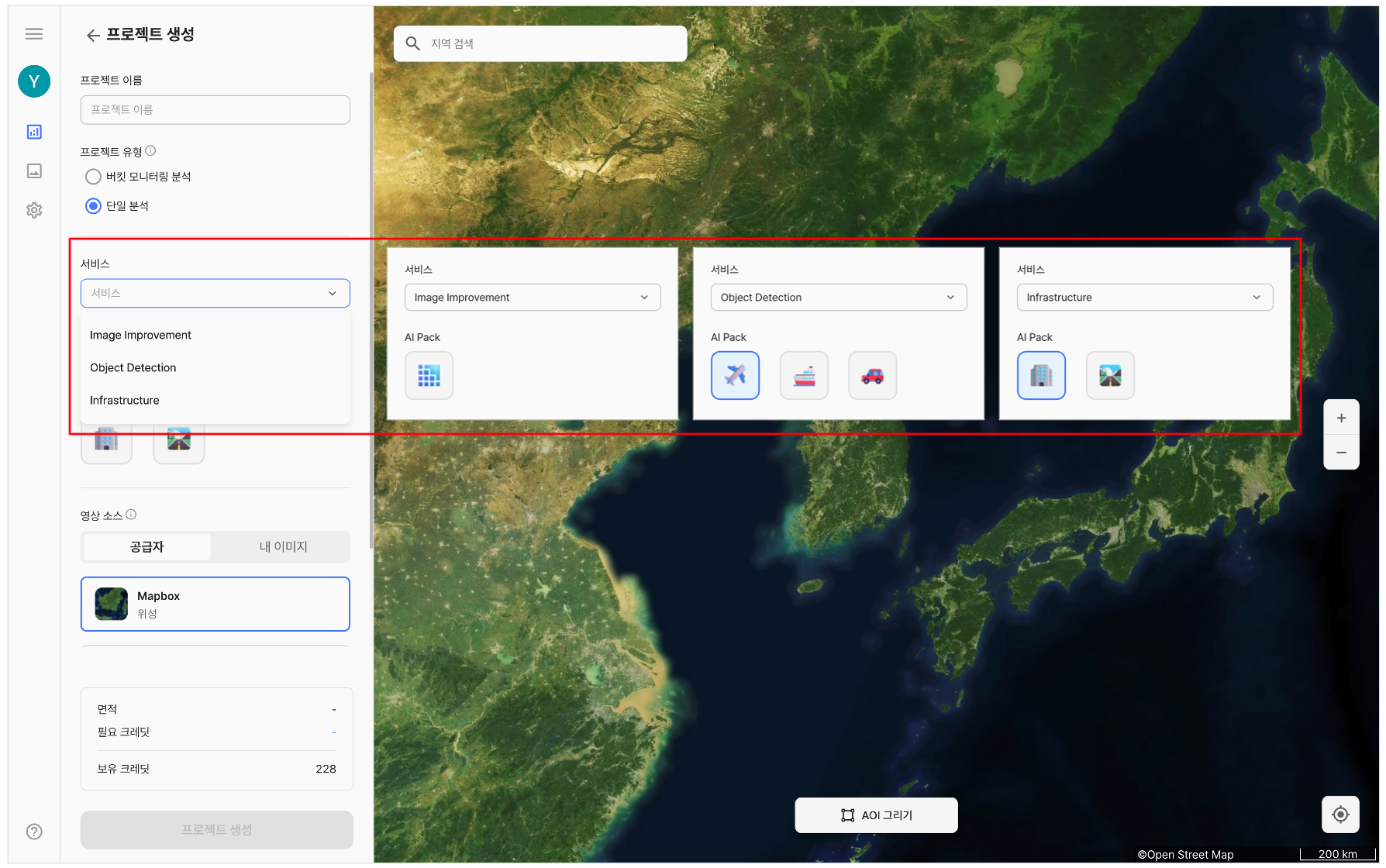
Image Improvement
SuperX
Object Detection
Aircraft Detection
Vessel Detection
Vehicle Detection
Infrastructure
Building Segmentation
Road Segmentation
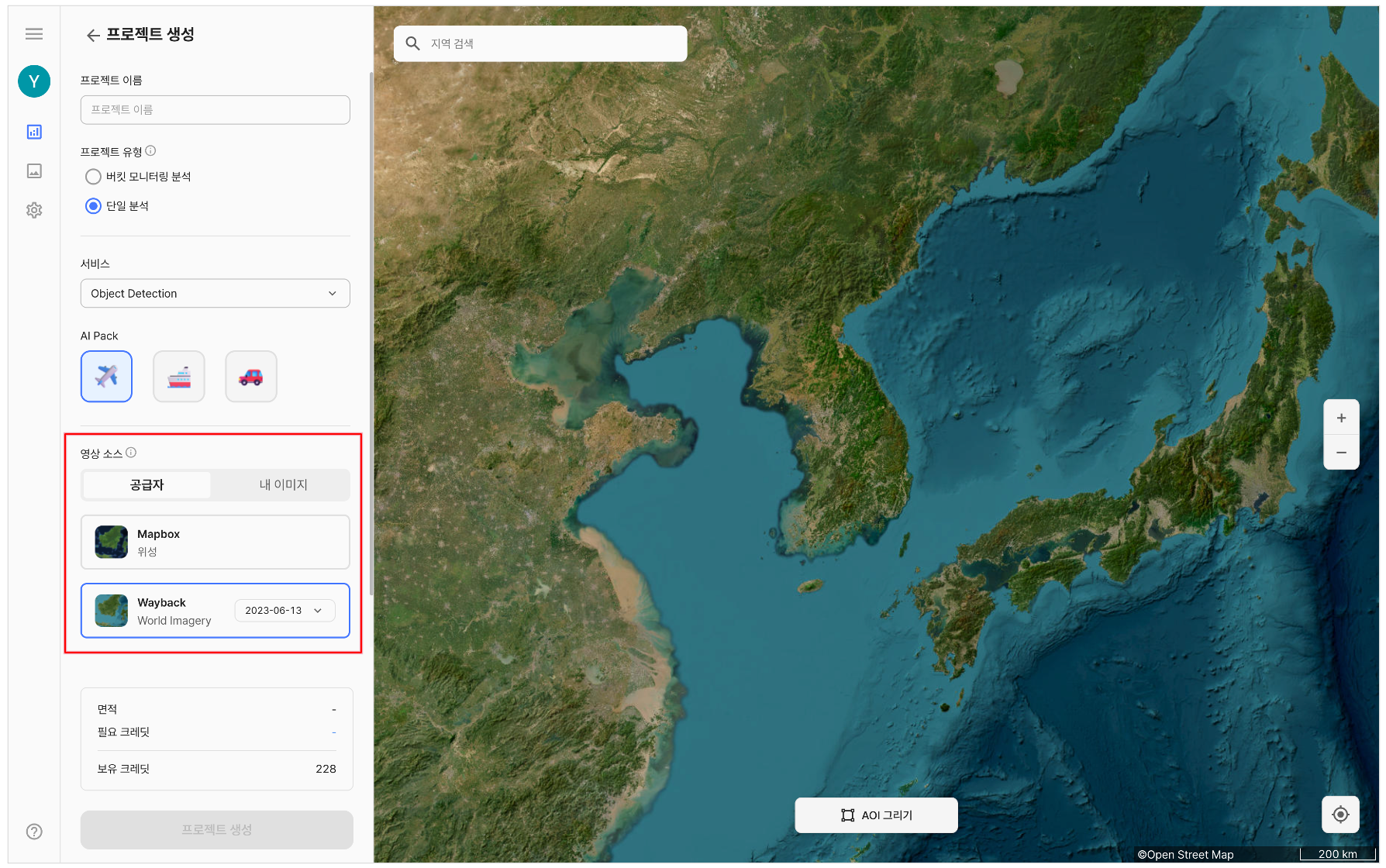
영상 소스
안내 AI Pack으로 분석할 영상 소스를 설정합니다. '단일 분석' 유형의 프로젝트는 '공급자', '내 이미지'를 영상 소스로 설정할 수 있습니다. (단, Image Improvement 서비스의 SuperX AI Pack은 '내 이미지'로만 분석이 가능합니다.)
Image Improvement 서비스의 SuperX AI Pack 영상 소스는 다음 조건을 만족해야 합니다.
밴드 순서가 BGRN 이어야 함
좌표계 설정(georeferencing)이 되어있어야 함
AOI 그리기
안내 AI Pack으로 분석하고자 하는 관심영역(AOI, Area of Interest)을 지정합니다. AOI는 면적 100 km² 이하로만 지정할 수 있습니다. (단, Image Improvement 서비스의 SuperX AI Pack은 영상 단위로만 분석이 가능합니다.)
화면 중앙 하단의 [AOI 그리기] 버튼을 클릭합니다.
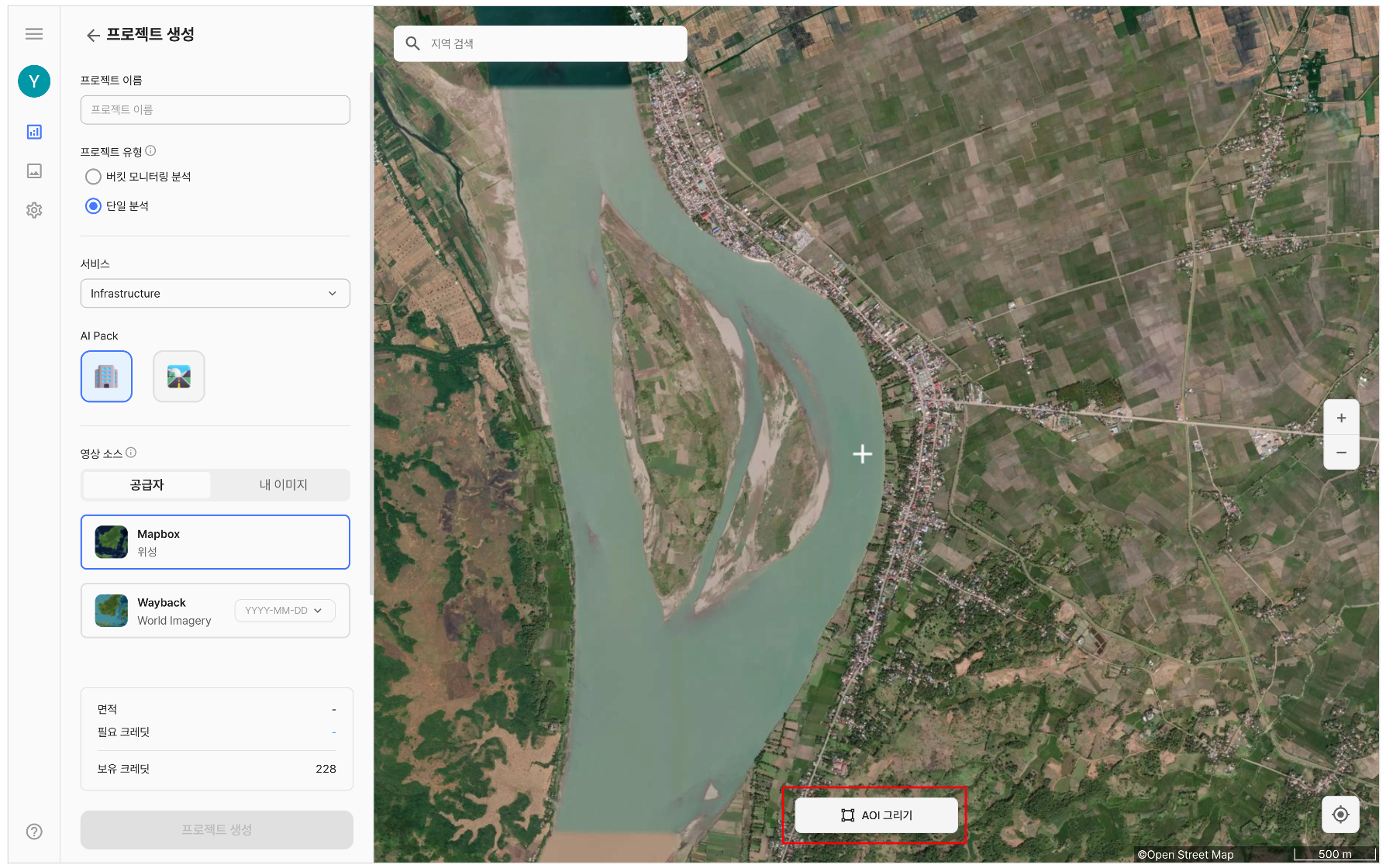
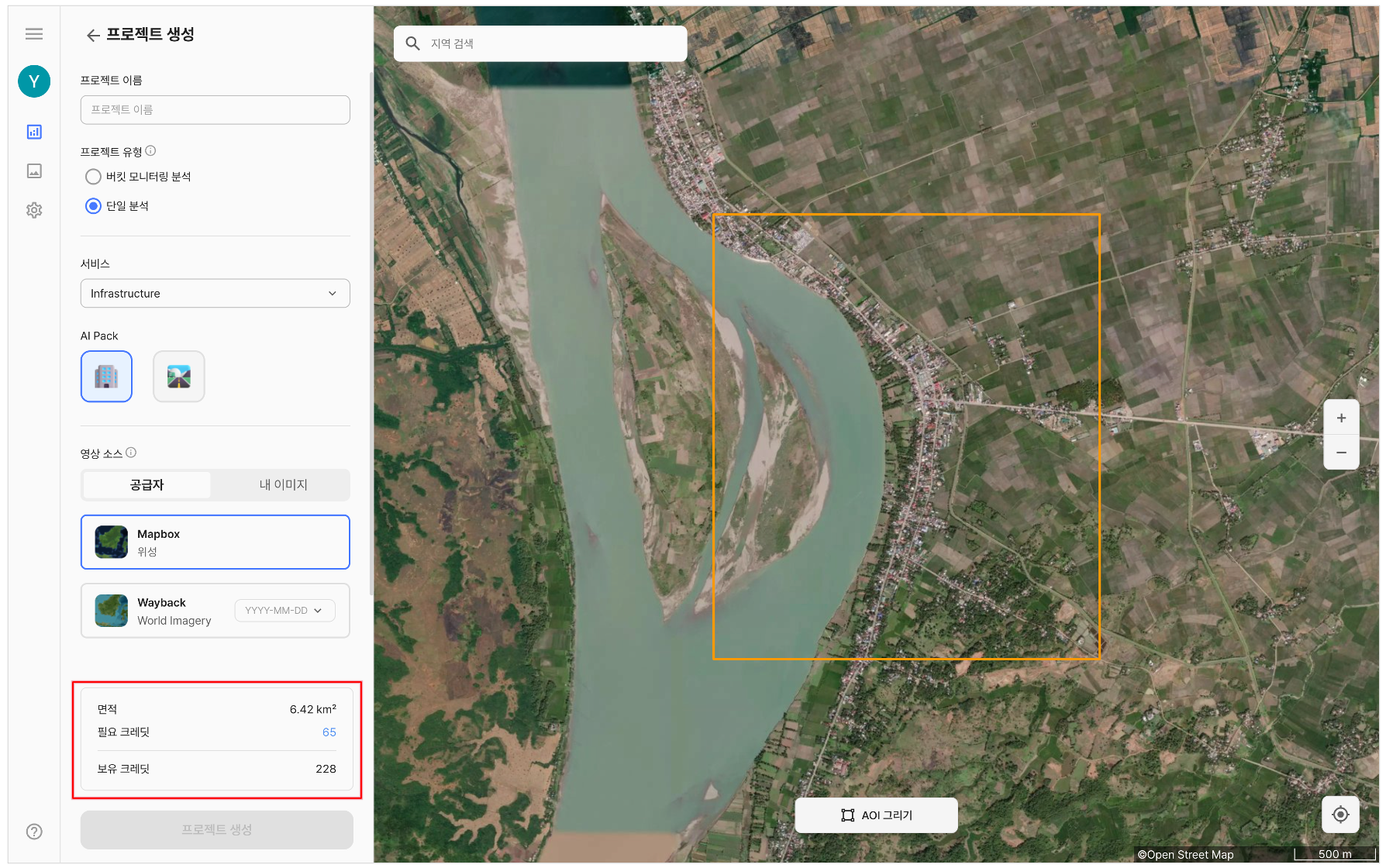
지도에 마우스로 드래그하여 영역을 지정합니다. (영역을 다시 지정하려면 [AOI 그리기] 버튼을 클릭합니다.)
화면 좌측 하단에서 지정한 영역의 '면적'과 '필요 크레딧' 정보를 확인합니다.
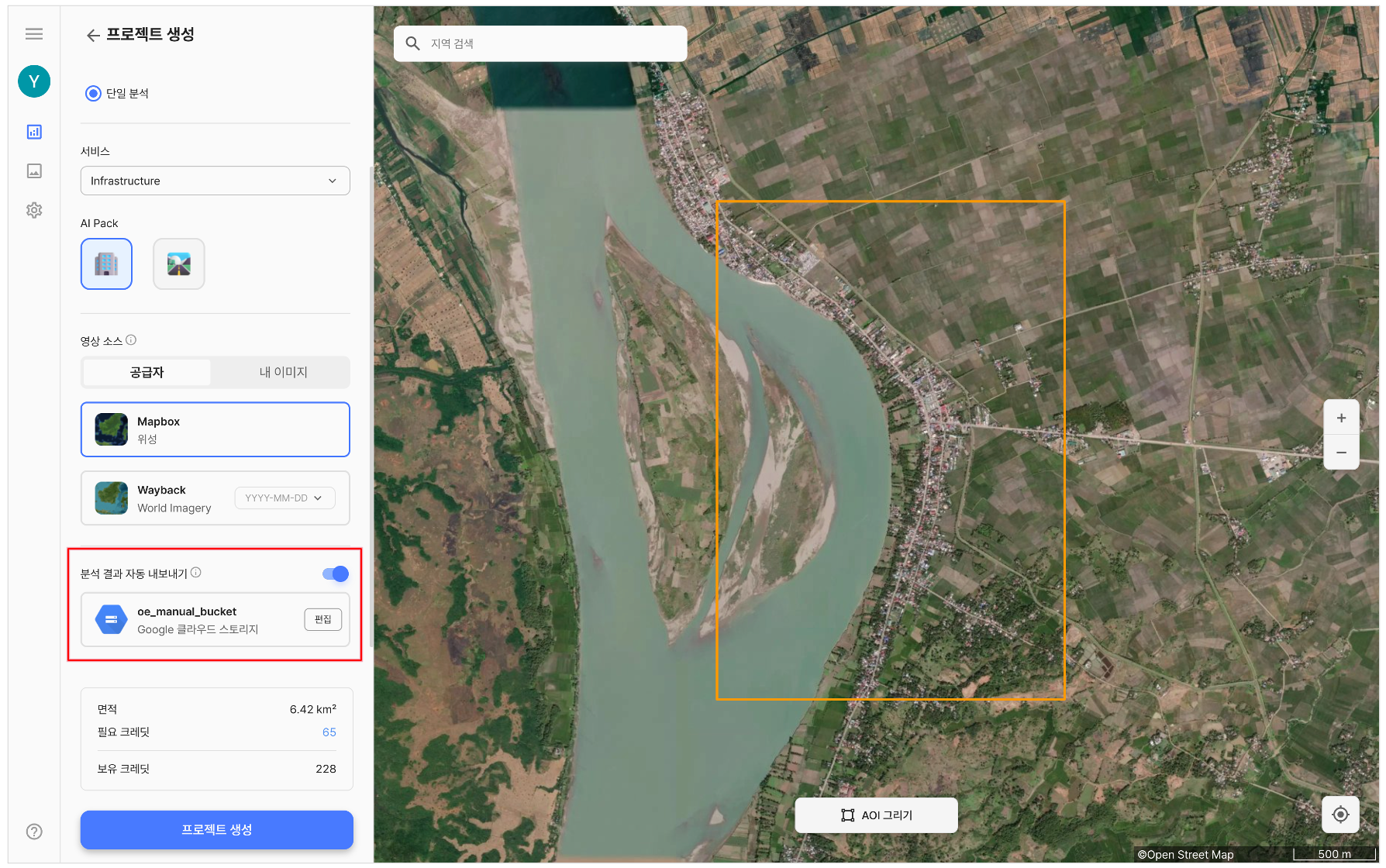
분석 결과 자동 내보내기
안내 분석 결과 자동 내보내기 토글을 활성화하여 버킷을 설정하면, 분석이 완료된 후 분석 결과 파일이 지정한 버킷 경로에 자동으로 저장됩니다. 오비전에 연동한 버킷이 없으면 해당 기능을 활성화할 수 없습니다.
안내 프로젝트 생성을 위한 크레딧이 부족하다면 '크레딧 주문'을 통해 크레딧을 충전해야 합니다. 크레딧 주문에 대한 설명은 크레딧 주문 문서를 참고하시기 바랍니다.